Support › iCloud, back-up en archief
iCloud, back-up en archief
Waar je gegevens staan, hoe je een back-up maakt en hoe je schoon begint.
Je gegevens in iCloud
Helderkas bewaart alles in je eigen iCloud: niet op een server van ons. Daardoor:
- staan je gegevens op al je toestellen met hetzelfde Apple-account, zoals je iPhone en iPad;
- werk je gewoon door zonder internet; zodra er verbinding is, wordt alles gelijkgezet;
- komen je gegevens vanzelf terug als je een nieuwe iPhone neemt of Helderkas opnieuw installeert.
Controleer of iCloud aan staat: Instellingen → jouw naam → iCloud. Onder Meer → iCloud zie je de status.
De map Helderkas in iCloud Drive
In de app Bestanden staat onder iCloud Drive een map Helderkas. Daarin bewaart Helderkas bestanden die je zelf wilt kunnen openen:
- Btw-aangifte: per jaar en kwartaal de invulhulp en het dossier;
- Rapporten: de rapporten die je als PDF hebt bewaard;
- Archief: je archieven, zie hieronder;
- Back-ups.
Een back-up maken
iCloud is veilig, maar een extra kopie is nooit verkeerd. Ga naar Meer → Back-up en tik op Maak nu een back-up…. Je krijgt één bestand met al je gegevens en alle bijlagen.
Bewaar af en toe een kopie buiten iCloud, bijvoorbeeld op je Mac of een USB-stick. Dan heb je hem ook als je Apple-account kwijtraakt. Zet dan Beveilig met wachtwoord aan.
Een back-up terugzetten
Tik bij Meer → Back-up op een back-up en kies Zet deze back-up terug…. Staat het bestand ergens anders, kies dan Back-up terugzetten uit bestand…, of open het bestand vanuit Bestanden of je mail met Helderkas.
Terugzetten vervangt al je gegevens, ook op je andere toestellen. Vlak daarvoor maakt Helderkas eerst nog een back-up van de huidige stand.
Alles exporteren
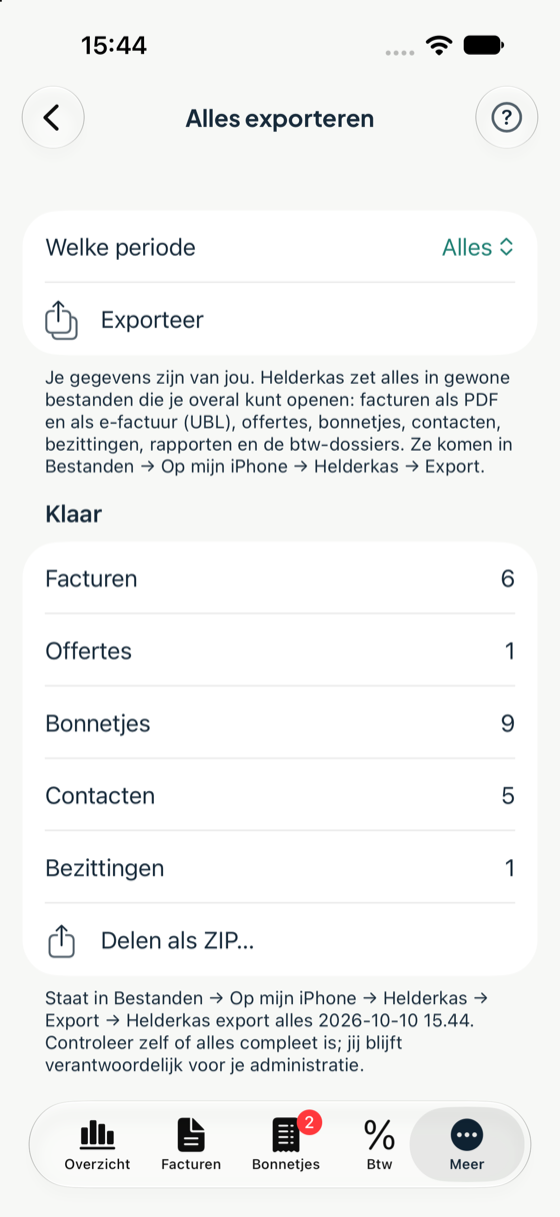
Je gegevens zijn van jou. Onder Meer → Alles exporteren zet Helderkas alles in gewone bestanden die je overal kunt openen. Kies een jaar, of alles, en tik op Exporteer:
- Facturen: per factuur een PDF en een e-factuur (UBL), die de meeste boekhoudpakketten kunnen inlezen, plus een Excel-overzicht;
- Offertes als PDF;
- Bonnetjes en inkoopfacturen, met een Excel-overzicht;
- Contacten als Excel, dat je ook weer in Helderkas kunt inlezen;
- Bezittingen met het afschrijvingsschema;
- Rapporten en de btw-dossiers.
Alles komt in iCloud Drive → Helderkas → Export. Met Delen als ZIP… stuur je het in één keer naar je boekhouder of zet je het op je Mac.
Archiveren: schoon beginnen
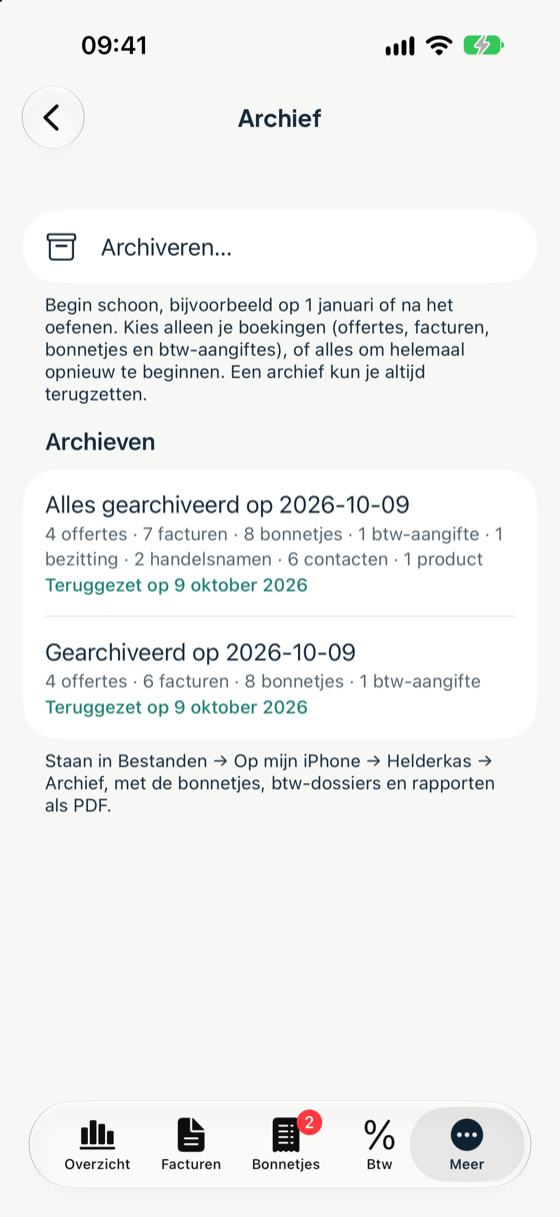
Wil je opnieuw beginnen, bijvoorbeeld op 1 januari 2027 of na het oefenen? Ga naar Meer → Archief en tik op Archiveren…. Je kiest:
- Boekingen: je offertes, facturen, bonnetjes en btw-aangiftes gaan naar het archief. Je administratie, handelsnamen, contacten en producten blijven staan.
- Alles: helemaal opnieuw beginnen, met de rondleiding en het welkomstscherm.
Helderkas maakt eerst een back-up. Het archief staat in iCloud Drive → Helderkas → Archief, met de bonnetjes, btw-dossiers en rapporten als PDF. Je kunt het altijd terugzetten.
Kom je er niet uit?
Mail ons, dan helpen we je verder. Vertel er de versie van de app bij (Meer → Over Helderkas).