Support › Bonnetjes
Bonnetjes
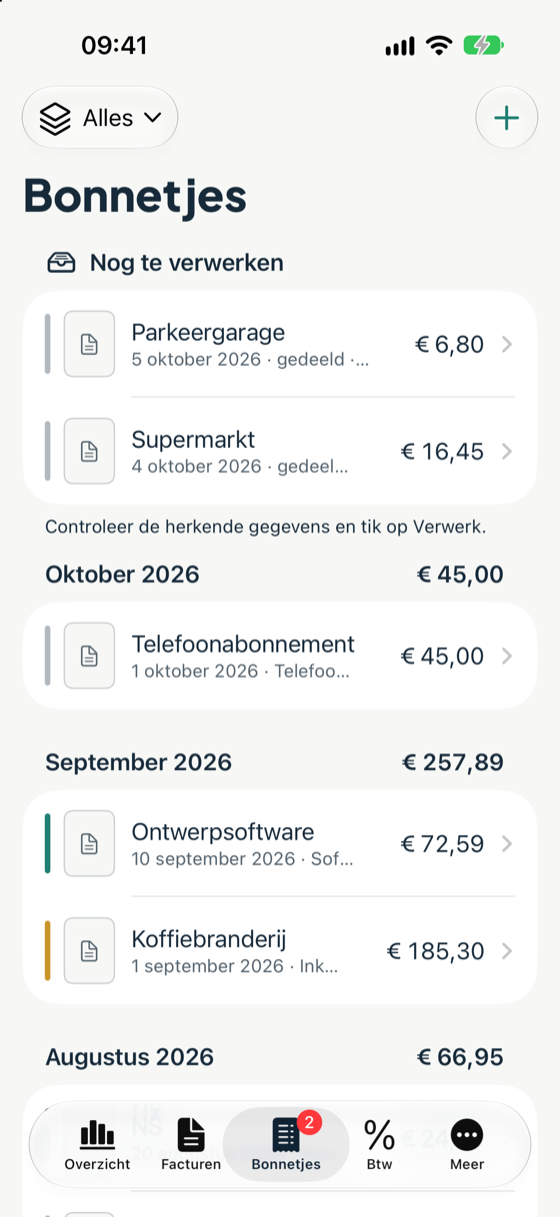
Scannen, controleren, verwerken. Helderkas leest datum, bedrag en btw voor je uit.
Een bonnetje toevoegen
Ga naar het tabblad Bonnetjes en tik op +. Je kunt kiezen:
- Scan een bonnetje: met de camera. Helderkas zoekt zelf de randen en maakt het recht.
- Uit Foto's: een foto die je al gemaakt hebt.
- Uit Bestanden (PDF of foto): bijvoorbeeld een factuur die je per mail kreeg.
- Zonder bijlage: als je geen bon hebt.
Scan je meerdere pagina's achter elkaar? Dan vraagt Helderkas of het één document is of losse bonnetjes.
Vanuit een andere app
Krijg je een factuur per mail, of staat er een PDF in Bestanden? Tik op het deelicoon en kies Helderkas. Het bonnetje komt meteen onder Nog te verwerken. Dat werkt ook met AirDrop.
Je bank koppelen
Onder Meer → Bankkoppeling koppel je je zakelijke rekening. Dat gaat via Ponto (Isabel Group), een erkende dienst voor het lezen van bankgegevens (PSD2). Je logt in bij je eigen bank; Helderkas ziet je wachtwoord nooit en kan alleen lezen, niet betalen.
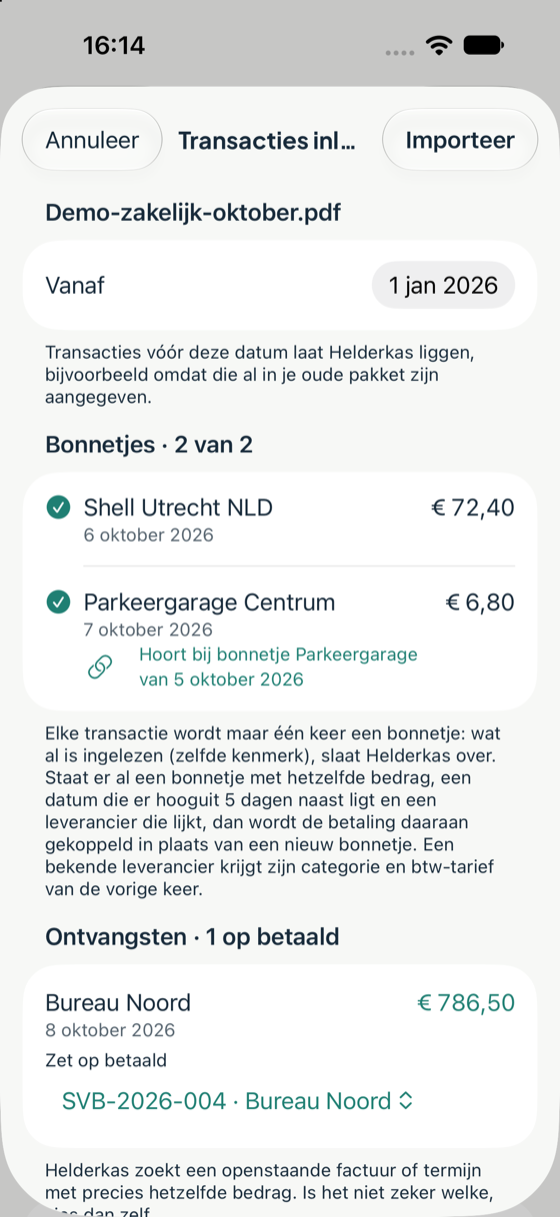
Tik daarna op Transacties ophalen. Je krijgt hetzelfde scherm als bij een bankafschrift: uitgaven worden bonnetjes, ontvangsten zetten facturen op betaald, en privé laat Helderkas liggen. Jij kijkt alles na en tikt op Importeer. Wat al is ingelezen, haalt Helderkas niet nog eens binnen.
Uit je bankafschrift
Geen dure bankkoppeling nodig: download het afschrift van je zakelijke rekening (PDF, Excel of CSV) bij je bank en zet het in iCloud Drive → Helderkas → Bankafschriften. Bij Bonnetjes verschijnt dan Nieuw bankafschrift; tik erop om het in te lezen. Je kunt ook bij Bonnetjes op + tikken en Uit bankafschrift kiezen.
- Afschrijvingen worden bonnetjes onder Nog te verwerken, met datum, bedrag en leverancier al ingevuld. Daarna voeg je per bonnetje de bon toe en controleer je de btw.
- Heb je de bon al gescand? Dan koppelt Helderkas de betaling aan dat bonnetje (zelfde bedrag, datum hooguit een paar dagen ernaast, leverancier die lijkt) in plaats van er een tweede te maken.
- Ontvangsten van klanten koppelt Helderkas aan een openstaande factuur of termijn met hetzelfde bedrag. Die zet je zo op betaald.
- Privéstortingen en -opnames komen onder Meer → Privé, met per jaar wat je in de zaak stopte en eruit haalde. Ze tellen niet mee voor btw of winst.
- Rente, overboekingen tussen je eigen rekeningen en mislukte betalingen blijven liggen. Je ziet wat er is overgeslagen en waarom.
Bij een PDF controleert Helderkas of de totalen op het afschrift kloppen met wat er is gelezen. Is het afschrift van een andere rekening dan je zakelijke (bijvoorbeeld je privérekening), dan staat alles uitgevinkt en vink je alleen aan wat zakelijk is. Elk afschrift kun je opnieuw inlezen: wat al is ingelezen, slaat Helderkas over.
Autokosten
Tankbonnen, laadkosten, garage en parkeren krijgen de categorie Autokosten en hangen aan je auto. Helderkas herkent ze ook in je bankafschrift. Hoe de btw en je winst dan werken, lees je bij Auto en ritten.
Btw die je niet mag verrekenen
Op sommige uitgaven staat btw die je niet mag verrekenen. Het hele bedrag, inclusief btw, telt dan als kosten. Helderkas helpt je hierbij:
- Eten en drinken in de horeca, zoals een lunch met een klant. Kies de categorie Eten en drinken (horeca); Helderkas verrekent de btw dan nooit.
- Relatiegeschenken en giften: de btw mag je verrekenen tot € 227 (exclusief btw) per ontvanger per jaar. Kies de categorie Relatiegeschenken. Kom je voor iemand boven die grens, zet dan Btw verrekenen uit.
- Buitenlandse btw, zoals 19% uit Duitsland of 20% uit Frankrijk. Die mag niet in je Nederlandse aangifte; je kunt hem alleen terugvragen in het land zelf. Herkent Helderkas een buitenlands percentage op de bon, dan krijg je een melding en zet je Btw verrekenen uit.
Buitenlandse diensten
Diensten uit het buitenland, zoals Google Ads, Anthropic, OpenAI of CookieYes, rekenen een zakelijke klant meestal geen Nederlandse btw: de btw is naar jou verlegd. Je geeft 21% over het bedrag aan (rubriek 4a of 4b) en mag precies dat bedrag in dezelfde aangifte weer verrekenen. Per saldo betaal je dus niets.
Helderkas herkent zulke diensten aan de naam, aan het land in de omschrijving van je bank of aan de bon (bijvoorbeeld "Reverse charge" of een buitenlands btw-nummer), en kiest dan Verlegd binnen de EU (rubriek 4b) of Verlegd buiten de EU (rubriek 4a). Staan er toch bonnetjes op 21%, dan zie je bij het btw-kwartaal het blok Buitenlandse diensten met een knop om ze in één keer recht te zetten.
Controleren en verwerken
Helderkas leest de datum, het bedrag en de btw voor je uit. Die gegevens zijn gemarkeerd als herkend. Tik op het bonnetje en controleer:
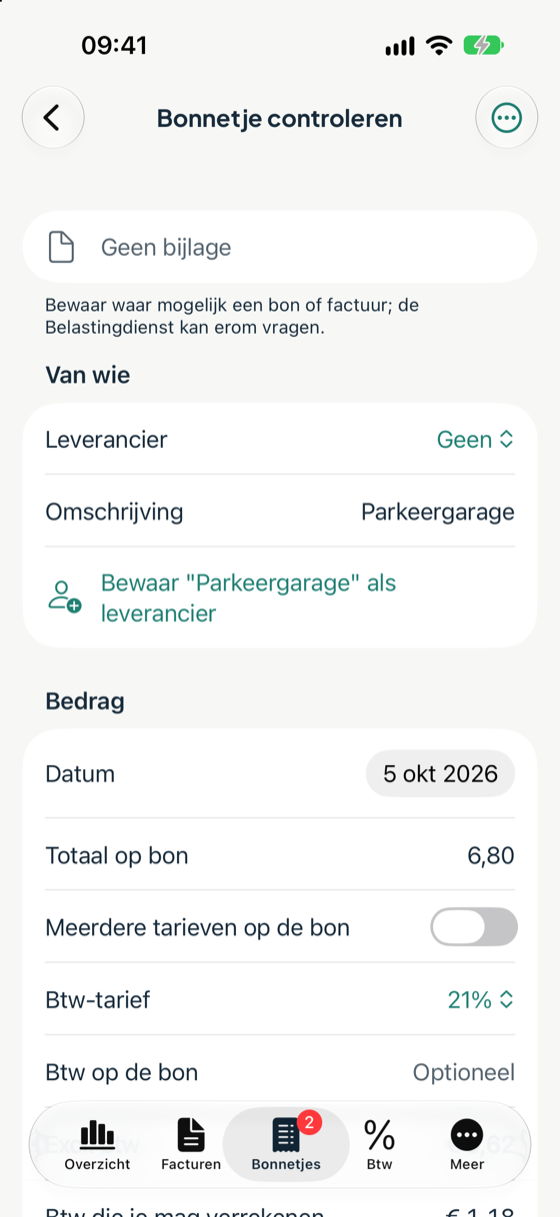
- Leverancier en omschrijving;
- Datum en totaal op de bon;
- het btw-tarief, en eventueel het btw-bedrag dat op de bon staat;
- de categorie en voor welke handelsnaam het is.
Tik op Verwerk. Pas dan telt het bonnetje mee in je kosten en je btw-aangifte. De bijlage krijgt een duidelijke naam met datum en leverancier.
Meerdere tegelijk: tik bij Nog te verwerken op Selecteer, kies de bonnetjes (of Alles kiezen), zet eventueel in één keer de categorie en de handelsnaam, en tik op Verwerk. Wat nog iets mist, een dubbele factuur heeft of zo duur is dat het misschien een bezitting is, blijft staan met de reden erbij.
Categorieën. Naast de gewone (inkoop, software, telefoon, reclame, reiskosten, opleiding en meer) zijn er Verzekeringen, Contributies en abonnementen, Accountant en administratie, Uitbesteed werk, Huisvesting (werkruimte), Rente en kosten van leningen en Kleine aanschaf (onder € 450). Een verzekeraar, de KvK, je boekhouder, een flexplek of debetrente herkent Helderkas aan de naam; verzekeringen en rente krijgen meteen geen btw. Eigen categorieën maak je onder Meer → Kostencategorieën.
Factuurnummers en dubbele bonnen
Elke factuur van een leverancier heeft een eigen nummer, zoals Invoice number, Factuurnr. of Rechnungsnummer. Helderkas leest dat nummer van de bon en zet het bij Factuurnummer. Klopt het niet, pas het dan zelf aan.
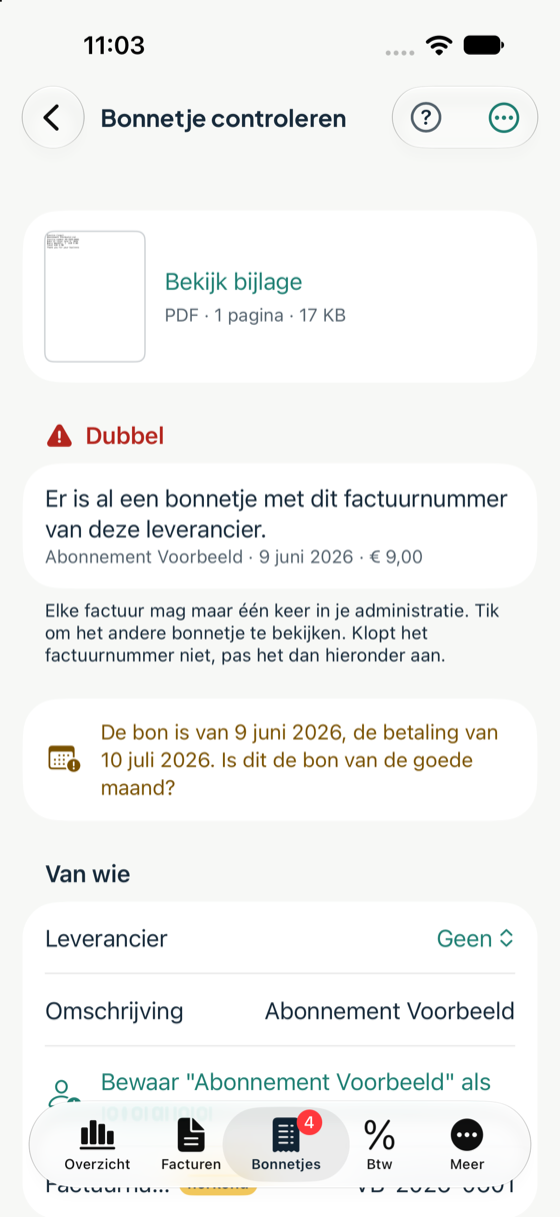
- Staat dezelfde factuur van dezelfde leverancier al in je administratie, dan meldt Helderkas Dubbel. Verwerken kan dan niet.
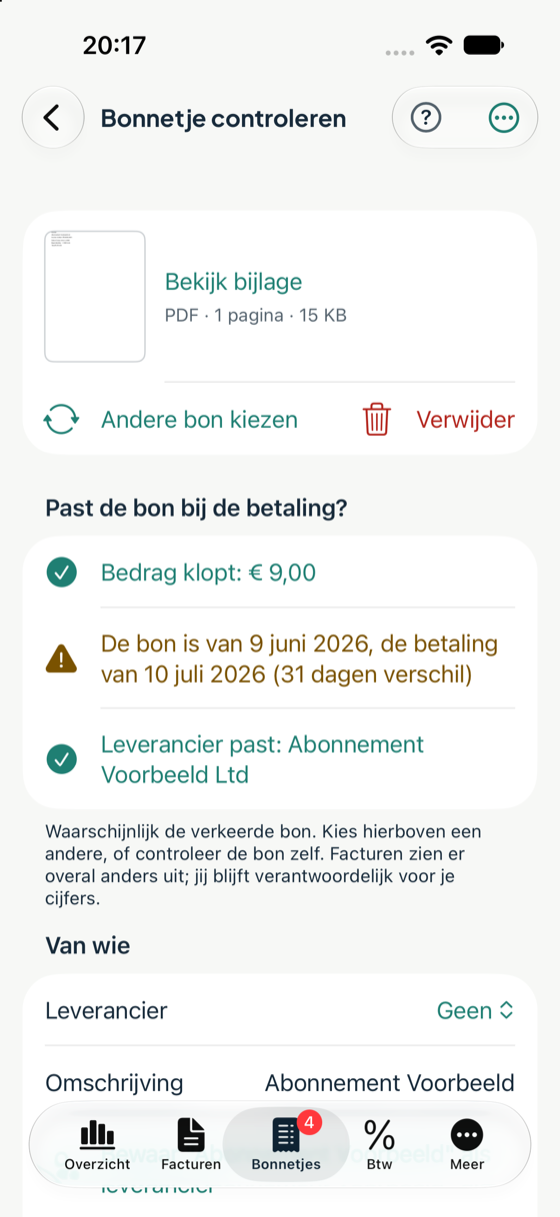
- Bij een bonnetje uit je bankafschrift kijkt Helderkas ook naar de datum. Hoort de bon van juni bij de betaling van juli? Dan krijg je de vraag of dit de bon van de goede maand is. Handig bij abonnementen, die elke maand hetzelfde bedrag hebben.
- Elke banktransactie wordt maar één keer een bonnetje. Lees je hetzelfde afschrift nog eens in, dan staat wat al is ingelezen grijs.
Past de bon bij de betaling?
Bij een bonnetje uit je bankafschrift voeg je met Bon of factuur toevoegen de bon toe. Helderkas vergelijkt die meteen met de betaling:
- Bedrag: staat er hetzelfde bedrag op de bon als op je afschrift?
- Datum: ligt de datum van de bon hooguit een week van de betaling? Handig bij abonnementen, die elke maand hetzelfde bedrag hebben.
- Leverancier: past de naam op de bon bij de naam op je afschrift?
Klopt iets niet, dan zegt Helderkas dat het waarschijnlijk de verkeerde bon is. Met Andere bon kiezen vervang je hem; met Verwijder haal je hem weg. Bij een bonnetje uit de bank gaan datum en factuurnummer dan terug naar de gegevens van de betaling. In een kwartaal waarvoor je al aangifte hebt gedaan, blijft de bijlage staan.
Meerdere btw-tarieven op één bon
Op een bon van de supermarkt staat vaak zowel 9% als 21% btw. Zet dan Meerdere tarieven op de bon aan en vul per tarief het bedrag in. Met Tarief toevoegen komt er een regel bij.
Gedeelde kosten
Heb je meer handelsnamen? Sommige kosten horen bij allemaal, zoals je telefoon of je boekhouder. Kies dan bij Voor de optie Gedeeld (alle handelsnamen). Die kosten tellen mee in het totaal en staan per handelsnaam apart vermeld.
Grote aankopen
Is een bonnetje € 450 of meer zonder btw, en gaat het langer dan een jaar mee, zoals een laptop of gereedschap? Dan vraagt Helderkas of het een investering is. Kies je ja, dan wordt het een bezitting die je over een paar jaar afschrijft. De btw telt gewoon meteen mee in je aangifte. Meer bij Bezittingen.
Na de btw-aangifte
Heb je voor een kwartaal al aangifte gedaan, dan kun je de bonnetjes van dat kwartaal niet meer wijzigen of verwijderen. Vind je later nog een bonnetje? Voeg het gewoon toe; Helderkas neemt het mee als correctie in je volgende aangifte.
Kom je er niet uit?
Mail ons, dan helpen we je verder. Vertel er de versie van de app bij (Meer → Over Helderkas).