Support › Beveiliging
Beveiliging
Face ID, een eigen pincode als reserve, en wat je doet als je die vergeet.
Helderkas vergrendelen
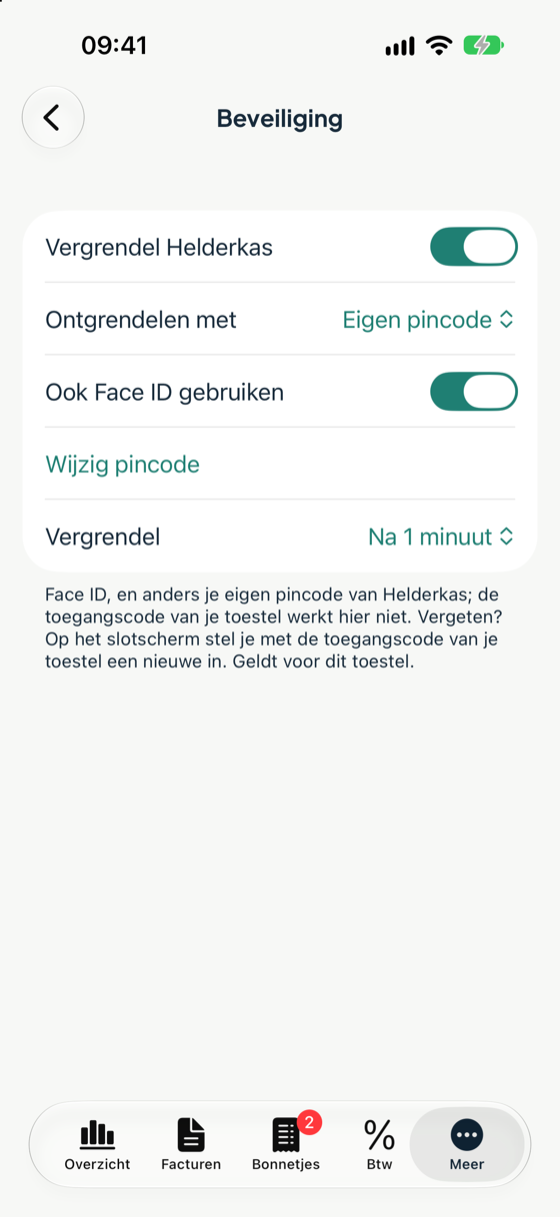
Je administratie is privé. Zet daarom onder Meer → Beveiliging de optie Vergrendel Helderkas aan. Bij het openen vraagt Helderkas dan om Face ID (of Touch ID).
Bij Vergrendel kies je wanneer: Direct als je de app verlaat, of na 1, 5 of 15 minuten. Zolang de app vergrendeld is, zie je in het overzicht van je apps geen gegevens.
Toestelcode, pincode of wachtwoord
Bij Ontgrendelen met kies je wat er gebeurt als Face ID niet lukt:
- Face ID of toestelcode: de code waarmee je ook je iPhone ontgrendelt.
- Eigen pincode: zes cijfers, alleen voor Helderkas.
- Eigen wachtwoord: letters en cijfers, alleen voor Helderkas.
Met een eigen pincode of wachtwoord kan iemand die je toestelcode kent, toch niet in Helderkas. Met Ook Face ID gebruiken ontgrendel je dan nog steeds met je gezicht; de pincode is de reserve.
Pincode vergeten
- Tik op het slotscherm op Pincode vergeten? (of Wachtwoord vergeten?).
- Bevestig met de toegangscode van je iPhone.
- Kies een nieuwe pincode.
Je gegevens blijven gewoon staan. De pincode geldt per toestel: op je iPad stel je een eigen pincode in.
Waar staan je gegevens?
Je gegevens staan in je eigen iCloud, versleuteld door Apple, en niet op een server van Helderkas. Wij kunnen je administratie niet inzien. Je pincode staat alleen op je toestel, in de beveiligde sleutelhanger van iOS.
Kom je er niet uit?
Mail ons, dan helpen we je verder. Vertel er de versie van de app bij (Meer → Over Helderkas).